
티스토리 뷰
지난 포스팅에서는 파이썬을 설치해 보았습니다. 아직 파이썬을 설치하지 않으셨다면 아래 포스팅을 참고하세요
파이썬 실행하기
이번 포스팅에서는 파이썬을 실행하고 간단한 코딩을 진행해보도록 하겠습니다.
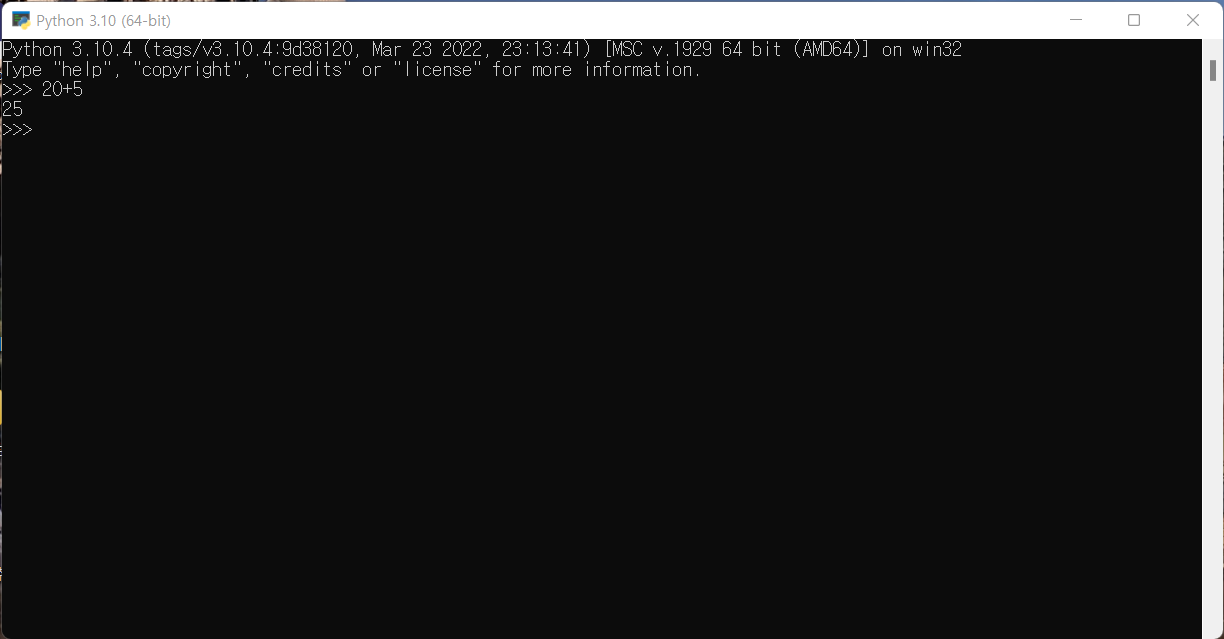
우선 시작화면에서 PYthon 3.10 oo-bit를 실행합니다. 프로그램을 실행하면 아래와 같은 화면을 볼 수 있습니다.

화면을 보면 파이썬 버전과 버전이 나온 일자, 설치 비트를 확인할 수 있습니다. 궁금한 사항은 help를 통해 확인할 수 있습니다.
우선 파이썬 첫 코드를 처보겠습니다. >>> 표시된 곳에 20+5를 입력하고 엔터를 칩니다. 입력한 아래에 결과값이 나오게 됩니다.
파이썬을 실행하셨습니다. 사용을 하고, 종료할 때에는 x버튼을 눌려서 종료하면 됩니다.
파이썬 텍스트 에디터 사용
파이썬 텍스트 에디터를 사용해보겠습니다. 시작화면에서 파이썬 IDLE를 실행합니다.

파이썬 IDLE는 파이썬 코드를 입력하고 실행결과를 바로 확인할 수 있습니다.위에서 봤던 프롬프트에서 명령을 입력하는 것과 동일합니다.
긴 코드를 입력하고 실행할 때의 방법을 알아보겠습니다. File 에서 New File를 선택합니다.
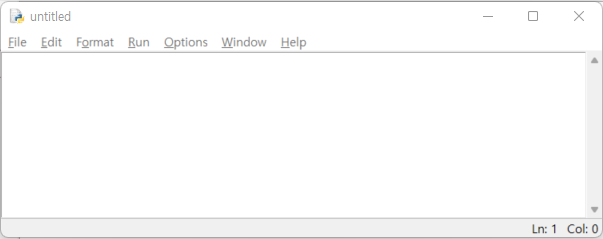
위의 그림과 같이 새로운 화면이 나타나게됩니다. 그러면 코드 입력을 통해 실행되는 부분을 확인해보도록 하겠습니다.
아래의 사진과 같이 입력해보았습니다.

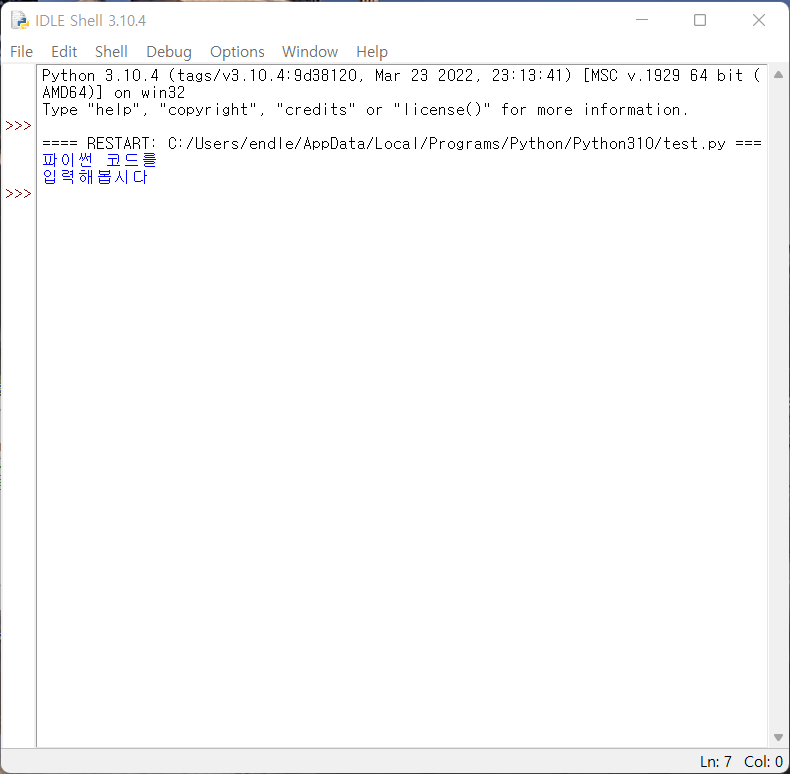
입력을 한후 File 에서 save를 클릭하고 파일 이름명을 입력하고 저장을 클릭합니다. 이후 F5버튼 또는 Run module를 클릭합니다. 실행을 하게 되면 IDLE Shell에 실행되는 모습을 보실 수 있습니다.
오늘은 파이썬 IDLE에 대해서 알아보았습니다. 파이썬 IDLE를 통해 실행할 수 도 있지만, 비쥬얼 스튜디오 코드, 쥬피터 노트북, 코랩 등 다양하게 파이썬을 실행할 수 있는 방법이 있습니다.
다음시간에는 다른 방법으로 파이썬을 실행하는 방법에 대해 알아보도록 하겠습니다.